

- 摘要
- 上传PDF并直接嵌入到您的网站中
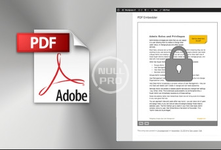
上传PDF并直接嵌入你的网站——就像添加图片一样!PDF将会自动调整到其自然大小和形状(或者如果它们太大,将会刚好填满可用的宽度)。你可以选择一个宽度,PDF的高度将会自动计算。每当用户调整页面大小时,形状将会重新计算。
该插件使用纯JavaScript嵌入PDF,不使用框架或第三方服务,这为文档的外观提供了很大的灵活性。
免费查看器目前具有前后按钮来浏览文档,并且具有缩放按钮。
PDF嵌入在你现有的WordPress页面中,因此我们对外观有完全的控制,并且所有的JavaScript和其他文件都由你的服务器提供(而不是由Google或其他第三方,他们可能无法保证自己的可靠性)。
即使其他插件使用类似的技术,它们也会将PDF本身插入到一个“iframe”中,这意味着它们无法控制大小。
免费版本的插件中没有用户下载PDF的按钮,但在高级版本中可以找到,并且还有其他额外功能。
PDF中的超链接仅在高级版本中可用。
安装并激活插件后,点击任何页面或帖子中的“添加媒体”,就像添加图片一样,但你可以拖放一个PDF文件。
当你插入到你的帖子中时,它将作为短代码出现在编辑器中,如下所示:
[pdf-embedder url=’https://mysite.com/wp-content/uploads/2015/01/Plan-Summary.pdf‘]
你可以通过设置 -> PDF嵌入器来更改默认外观,例如宽度和工具栏的位置/外观。
要覆盖单个嵌入的全局默认值,请参阅插件说明,了解有关调整选项和其他自定义短代码的方法。
高级额外功能
高级版本中可用的功能:
[*]工具栏中的下载按钮
[*]连续滚动到每一页
[*]超链接完全功能
[*]全屏模式
[*]编辑页码以直接跳转到页面
[*]跟踪下载和查看次数
[*]移除工具栏上的wp-pdf.com引用
[*]移动友好
[*]安全选项——难以下载原始PDF
请参阅wp-pdf.com获取详细信息!
使用PDF嵌入器高级版的移动友好嵌入
免费版本的插件应该可以在大多数移动浏览器上工作,但小屏幕用户的体验会很笨拙——很难将文档完全置于屏幕内,并且用户的手指在尝试仅移动文档时可能会误触整个浏览器页面………
我们的PDF嵌入器高级插件通过一种智能“全屏”模式解决了这个问题。
当文档的宽度小于某个值时,文档仅显示为一个“缩略图”,用户可以通过点击“全屏查看”按钮来查看文档。
这将使文档在移动浏览器中占据全部焦点,用户可以移动文档而不误触网页的其他部分。点击退出返回到常规网页。
用户还可以连续滚动PDF的所有页面,这比使用前后按钮导航要容易得多。
请参阅wp-pdf.com获取更多详细信息和购买选项。
使用我们的高级安全版本保护你的PDF文件我们的PDF嵌入器高级安全插件提供与高级版本相同的简单但优雅的查看器,同时还具有用户难以下载或打印原始PDF文档的额外保护功能。
这意味着您的PDF不太可能在您无法控制谁查看、打印或分享的外部网站上被分享。
您可以选择添加包含用户姓名或电子邮件地址的水印来阻止屏幕截图的分享。
请访问我们的网站wp-pdf.com获取更多详情和购买选项。
PDF缩略图我们的PDF缩略图插件提供自动在媒体库中生成所有PDF文件的固定图像版本,以便您在网站上使用。
您可以将它们用作包含PDF嵌入版本的帖子的特色图片,或作为直接下载PDF的视觉可点击链接。
它还将在媒体库中将缩略图用作PDF的“图标”,使作者更容易找到需要插入帖子中的PDF。
请访问我们的网站wp-pdf.com/thumbnails/获取更多详情和购买选项。
翻译就绪!请贡献您的翻译。
波斯语翻译由سئو的Mostafa Safarian i提供
法语翻译由JDFitForme的Thierry Gaillou提供
西班牙语翻译由LANDOIS Diseño的Armando Landois提供
感谢pdf.js技术的Mozilla团队为本插件开发。


