- 摘要
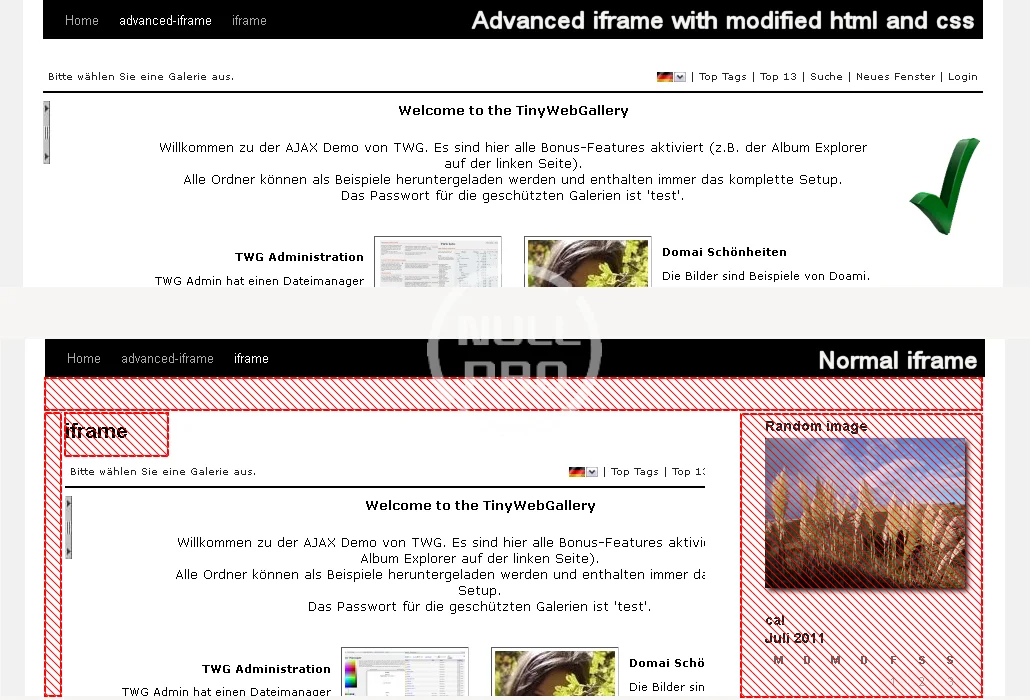
- 你喜欢在一个可以隐藏和修改元素并转发参数的iframe中。
将你想要的内容以 iframe 的方式包含进来,并且可以隐藏和修改元素,还可以转发参数。你也可以直接嵌入内容,或者展示 iframe 的一部分。
快速入门指南
快速入门指南也可以作为视频教程查看。
要将网页包含到你的页面,请先检查以下几点:
[*]检查你的页面是否允许被包含:
[*]检查 iframe 页面和父页面是否在同一个域名。www.example.com 和 text.example.com 是不同的域名!
[*]你能否修改要包含的页面?
大多数情况下,你的设置可能是以下几种之一:
[*]iframe 无法包含:因为所有者不允许这样做。
[*]iframe 可以包含,但你和父页面在不同的域名:查看功能对比表和功能可用性概述。为了调整内容的高度/宽度或修改 CSS,你需要修改远程 iframe 页面,可以通过在 iframe 页面中添加一行 JavaScript 来启用提供的解决方案。
[*]iframe 可以包含,且你和父页面在同一个域名:插件的所有功能都可以使用。
请在购买前检查功能对比表,了解你的设置有哪些详细功能可用。http://www.tinywebgallery.com/blog/advanced-iframe/advanced-iframe-comparison-chart
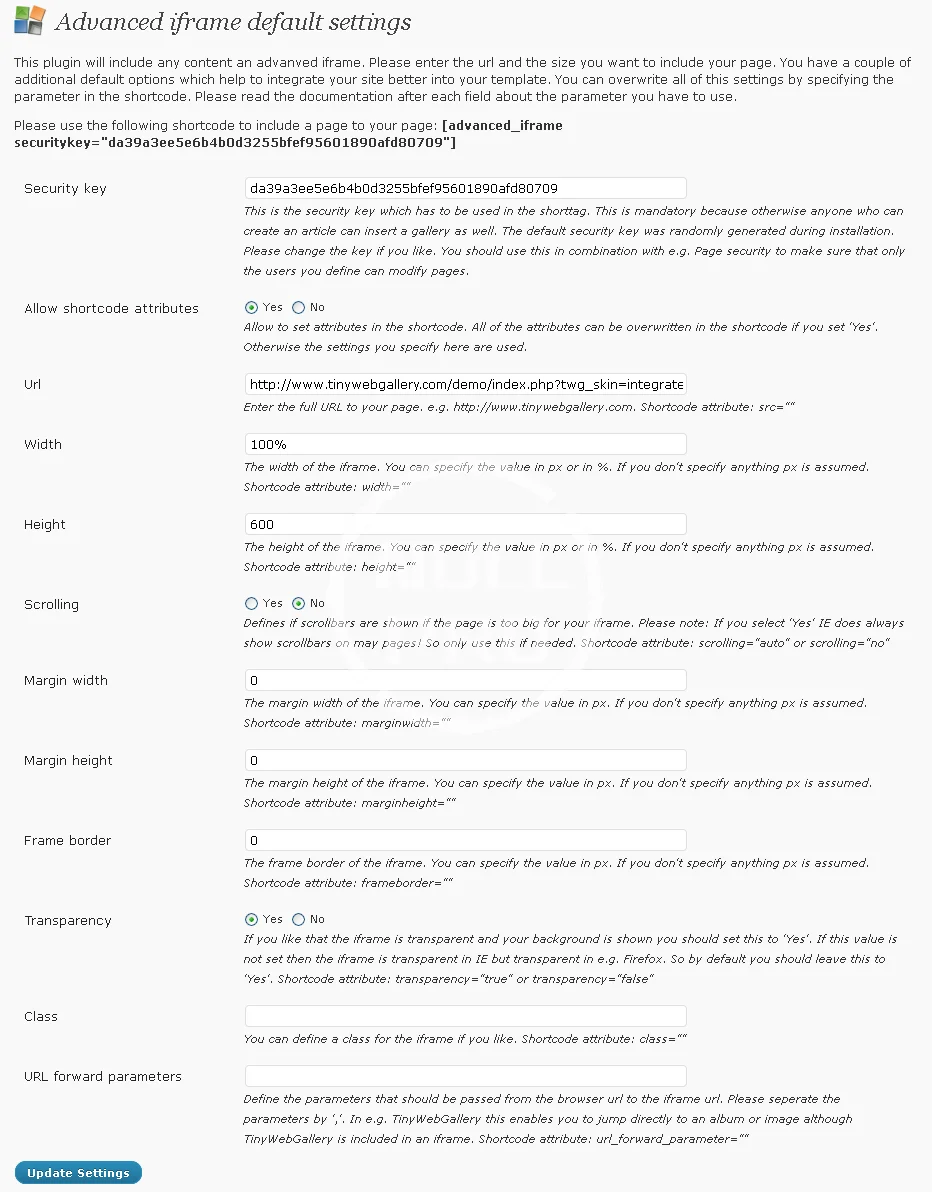
要使用简单的 iframe,请进入管理界面并按照基本设置标签上的说明操作。你可以在管理界面中使用基本短代码并设置设置,或者直接在短代码中覆盖设置。请也阅读 FAQ,并查看免费版和专业版示例。http://www.tinywebgallery.com/blog/advanced-iframe/advanced-iframe-comparison-chart
高级用户如果自己的服务器上有权限,也可以在 iframe 页面在不同域名且无法使用外部解决方案的情况下,设置一个反向代理。请查看这篇博客获取详情。
如果你混合使用 HTTP 和 HTTPS,阅读这篇博客。父页面使用 HTTPS,而 iframe 使用 HTTP 在某些主流浏览器中无法工作。
安装:
[*]使用 WordPress 的默认插件安装器将 zip 文件安装为默认插件,或者将 zip 文件中的 ‘advanced-iframe’ 文件夹上传到 ‘/wp-content/plugins’ 目录。确保文件 advanced-iframe.php 在 /wp-content/plugins/advanced-iframe 目录中。
[*]通过 WordPress 中的“插件”菜单激活插件。
[*]在你的页面或文章中使用 ‘[advanced_iframe]’ 短代码。可选的安全密钥可以在设置 -> Advanced iFrame Pro 中找到。
解码方法:
此隐藏内容仅对以下用户组成员可见:Bronze Member